Configurar Réplica Maestro - Esclavo en MySql Server


Hoy hemos tenido que montar para un cliente un servidor de réplica de MySql en el que era imperioso que los datos se espejearan de forma inmediata entre el servidor maestro y el esclavo.
Una réplica de MySql Server hace uso del fichero binario de transacciones para almacenar en el maestro todos los cambios reaizados (UPDATES, DELETES, CREATE, etc..) para que un servidor externo lo lea y replique exactamente los mismos cambios en su propia base de datos.
De este modo tenemos uno o más servidores MySql esclavos haciendo las mismas transacciones que el maestro para así tener los mismos datos en diferentes servidores cosa que se realmente útil y, no sólo ante caídas, ya que es posible configurar nuestra aplicación para compartir las SELECT entre distintos nodos de MySql y mejorar así el rendimiento.

Bueno, menos teoría y vamos al lío!.
Lo primero que debemos hacer es configurar el servidor maestro para que almacene el log binario y asignarle un identificador. Para ello editamos el my.cnf añadiendo (o editando si ya las tiene) las siguientes entradas:
?
1
2
3
4
5
6
7
8
9
#Identificador único del servidor maestro
server-id=1
#Nombre del fichero binario donde se almacenarán las transacciones
log-bin=mysql-bin
sync_binlog=1
#Tamaño del fichero de log tras lo que se truncara
max-binlog-size=500M
expire_logs_days=4
innodb_flush_log_at_trx_commit=1
Como siempre que modificamos un my.cnf hay que reiniciar el servicio de MySql para que acepte los cambios.
Luego tenemos que hacer lo propio con el (o los) esclavo(s). Modificar el my.cnf con los siguientes parámetros y luego reiniciar el servicio:
?
1
2
3
4
5
#Indentificador único del esclavo
server-id=2
relay-log=mysqld-relay-bin
max-relay-log-size=500M
relay_log_purge=1
¡Muy bien! Ya tenemos un servidor maestro y un esclavo pero ahora necesitamos crear un usuario para que el esclavo se conecte al maestro y pueda leer el log de transacciones. Para ello vamos a crear un nuevo usuario llamado "replicador" (el nombre y pass puede variar, jeje) en el master con privilegios de "REPLICATION SLAVE":
?
1
CREATE USER replicador IDENTIFIED BY 'elpassword';
Y luego le damos los permisos de REPLICATION SLAVE:
?
1
2
GRANT REPLICATION SLAVE ON *.* TO 'replicador'@'%' IDENTIFIED BY 'elpassword';
FLUSH PRIVILEGES;
Ok! Ya tenemos los servidores bien configurados y el usuario que usaremos como replicador por lo que lo próximo que tenemos que hacer es crear una copia inicial o "snapshot" de la base de datos que queremos replicar para luego poder indicar al servidor esclavo desde dónde tiene que empezar a leer.
Para hacer el snapshot primero ejecutamos las siguientes consultas:
?
1
2
3
FLUSH TABLES;
FLUSH TABLES WITH READ LOCK;
SHOW MASTER STATUS;
Ten en cuenta que al hacer "READ LOCK" estamos bloqueando la tabla para que nadie cambie nada por lo que lo que viene a continuación deberíamos hacerlo lo más rápidamente posible.
El SHOW MASTER STATUS muestra dos valores que debemos anotar que son el "File" y "Position". Necesitaremos indicarselos al servidor de réplica una vez hayamos cargado la copia inicial.
?
1
2
3
4
5
6
+------------------+----------+--------------+------------------+
| File             | Position | Binlog_Do_DB | Binlog_Ignore_DB |
+------------------+----------+--------------+------------------+
| mysql-bin.000001 |     492 |              |                  |
+------------------+----------+--------------+------------------+
1 row in set (0.00 sec)
¡Muy bien! Vamos al servidor esclavo y lo terminamos de configurar.
Lo primero es cargar una copia de seguridad de base de datos que queremos replicar del master al esclavo (puedes usar el método que quieras, mysqldump, HeidSql, MySql Workbench...) y, una vez restaurada, configurar el esclavo e iniciarlo.
En este ejemplo vamos a suponer que el servidor maestro está alojado en 10.0.1.10. Fíjate que tenemos que indicar elFile y la Position que hemos obtenido antes del SHOW MASTER STATUS:
?
1
2
3
CHANGE MASTER TO MASTER_HOST='10.0.1.10', MASTER_USER='replicador', MASTER_PASSWORD='elpassword', MASTER_LOG_FILE='mysql-bin.000001', MASTER_LOG_POS=492, MASTER_PORT=3306;
START SLAVE;
Para terminar volvemos al maestro y desbloqueamos de nuevo las tablas para que puedan volver a editar datos:
?
1
UNLOCK TABLES;
¡Ya está! Si no ha pasado nada raro tendremos el servidor esclavo con la carga inicial funcionando y todo cambio en el master se replicara por arte de magia.
Si queremos saber el estado del servidor de réplica podemos usar la consulta:
?
1
SHOW SLAVE STATUS\G
Que nos mostrará un listado de datos. Yo miro el valor "Seconds_Behind_Master" que indica que "retraso" tiene el servidor esclavo respecto al maestro (si es NULL es que no va. Revisa el "Slave_IO_State" y "Last_Error").
Ahora empieza a meter datos en la base de datos maestra y verás como ellos solitos aparecen en la esclava... ¡brujería! :-)

Espero que esto os sea útil.

Arrays en Javascript: la diferencia entre [ ] y { }


Una duda muy frecuente en el uso de Javascript es cuándo es necesario usar llaves o corchetes al trabajar con arrays.
Los corchetes se usan para series que poseen valores simples, mientras que las llaves son utilizadas para las series en que hay distintos objetos y propiedades con diferentes valores. Este último caso es bastante similar al sistema de PHP.
De todas formas debemos tener en claro que en JS por convención, las llaves definen objetos y no arrays. Veamos un par de ejemplos:

Diferencia entre [ ] y { } para arrays en Javascript

Ejemplo del uso de corchetes “[ ]”

//examples
var answers = ['yes','no','maybe'];
var names = ['David','Kristina','Charlie','Angela'];

Ejemplo del uso de llaves “{ }”

//example - random array
var programmer = { 'name':'David Walsh', 'url':'http://davidwalsh.name', 'girl':'Kristina'}

//example - used for an object’s properties

var Element.implement({
getText: function(){
return this.get('text');
}
});

AirDroid: Controla por completo tu Android desde la computadora


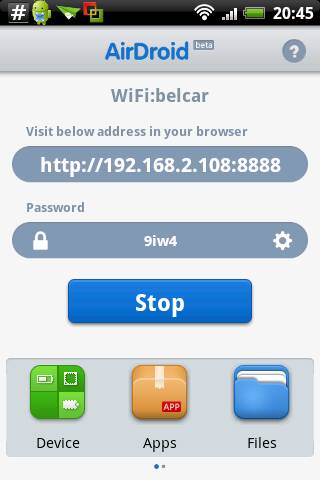
Una vez instalado AirDroid en tu móvil, solo tienes que iniciarlo, y verás la siguiente pantalla:
capture
En ella te indica la dirección Web que tienes que visitar en el navegador de tu ordenador, y la contraseña que tienes que introducir cuando te la solicite. Si pulsas el botón Stop detendrás la aplicación y el acceso a tu móvil. Al entrar en la página indicada, verás algo como ésto:
AirDroid
Aquí es donde tienes que introducir la contraseña proporcionada por la aplicación. Es posible configurar AirDroid, para que utilizar siempre la misma contraseña, pero, evidentemente, si vas a acceder a tu móvil, desde redes públicas, es interesante cambiar la contraseña, para evitar que alguno se apropie de tu información. Y es que, como verás más adelante, con AirDroid, pones toda tu información al alcance del navegador, y con ello, al alcance de cualquiera que tenga acceso a tu contraseña.
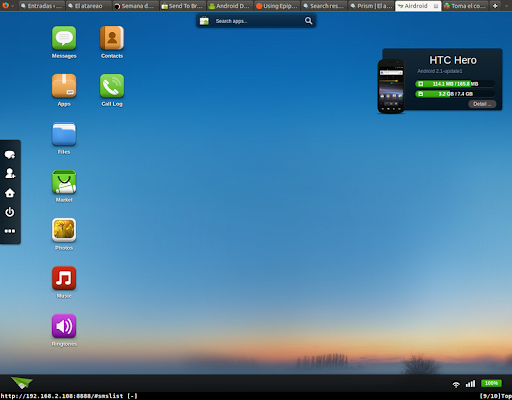
Una vez has accedido a la página y proporcionada la contraseña correcta, verás el escritorio, desde el cual puedes gestionar por completo tu Android:
AirDroid
Como ves, se trata de un diseño muy cuidado, pero que además pone en tus manos todas las posibilidades de gestión de AirDroid, que son muchas.

Mensajes SMS

No solo te permite consultar los mensajes que tienes guardados en tu móvil, sino que además te permite borrar los que quieras, y sobre todo redactar nuevos mensajes, accediendo para ello a tu agenda de direcciones.
AirDroid
Esto, desde luego es muy cómodo, sobre todo si tienes que mandar repetidamente el mismo mensaje todos los días, o cada cierto tiempo, aunque me imagino que para este tipo de cosas, seguro que hay alguna aplicación en Android, pero desde luego, te ofrece una manera muy cómoda de gestionar los mensajes.
AirDroid

Contactos


Otra de las interesantes opciones que tienes disponibles con AirDroid, es la gestión de contactos, permitiéndote añadir, editar y borrar contactos. Desde luego, a mi en particular, me resulta más cómodo, hacerlo en AirDroid que en el móvil, por mucho que se hayan mejorado los teclados para el móvil. De esta manera la gestión es mucho más rápida y sencilla.
AirDroid

Archivos

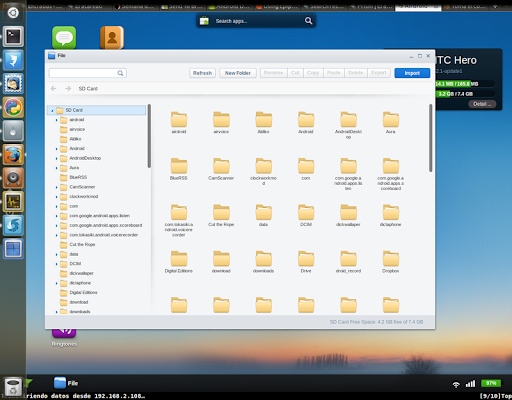
El acceso a todos los archivos almacenados en tu móvil Android, es tan sencillo como puedes ver en la siguiente imagen, desde donde podrás hacer las operaciones básicas y fundamentales como copiar y pegar, renombrar, borrar, exportar e importar. No solo destacar la sencillez con la que se realizan todas estas operaciones, también hay que destacar el cuidado diseño con el que se ha realizado la aplicación.
Droid

Aplicaciones

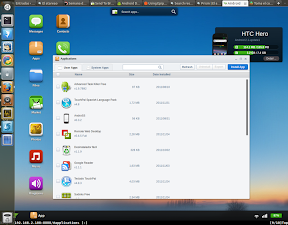
Otra interesante característica que tiene AirDroid, es que te permite instalar, desinstalar, hacer una copia de seguridad de todas las aplicaciones que tienes instaladas en tu móvil android. Así como buscar nuevas aplicaciones, con la comodidad de que no tienes que estar buscando en una pequeña pantalla como es mi caso.
AirDroid

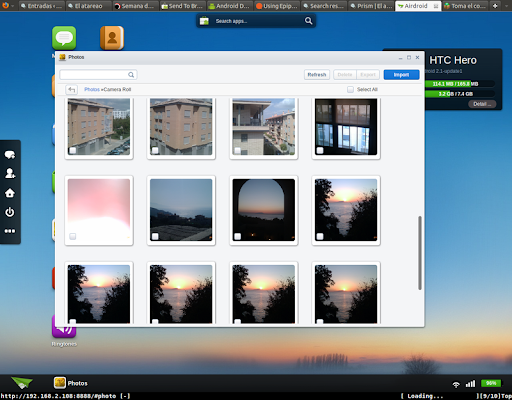
Fotografías

Fundamental para aquellos que solemos hacer muchas fotografías con el móvil, es un gestor de imágenes, que te permita realizar una vista preliminar de cada una de ellas, borrarlas, importarlas, exportarlas, fijarlas como fondo de pantallas, o realizar una presentación desde el escritorio. Aunque yo cada vez hago menos fotos, por el simple echo de no tener flash en mi móvil. Al principio no lo echaba de menos, pero ahora lo veo algo imprescindible. Desde luego en cuanto tenga ocasión, esta será mi próxima adquisición.
AirDroid

Tonos y Música

Otra aplicación fundamental es la gestión tanto de los tonos de tu móvil, como de la música que tienes almacenada. Con estas características, podrás buscar, escuchar, importar y exportar, borrar, personalizar, establecer el tono para tus llamadas, notificaciones y alarmas. En fin, un basto conjunto de posibilidades.
AirDroid
Y simplemente seleccionando las opciones de cada una de los tonos, puedes establecerlo como el tono por defecto para las llamadas.
AirDroid

La aplicación en Android

Pero, además de todas las aplicaciones de gestión indicadas anteriormente, la aplicación que tienes instalada en tu móvil, también te permite conocer el estado del mismo, aportándote valores como el estado de la batería, informes de la CPU y la RAM, así como la memoria usada.
Además te proporciona un gestor de tareas, permitiéndote matar o desinstalar aplicaciones en ejecución, al igual que desinstalar aplicaciones, y copiar, borrar, enviar, compartir archivos.
Como habrán visto, la aplicación es muy completa y les da la comodidad de gestionar sus dispositivos Android desde la computadora y de manera gráfica.

Y si esto fuera poco, si no tenemos una red inalámbrica para conectarnos podemos usar el modo <<Tethering & Hotspot Mode>>, para que el smartphone cree una red inalámbrica donde conectarnos.

Enlace: AirDroid via punto geek

Solución al Error Message: HTTP 403.9 - Access Forbidden: Too many users connected IIS 5.1


Por defecto, IIS 5.1 sobre Windows XP sólo permite un máximo de 10 conexionesconcurrentes. Si desarrollamos páginas o aplicaciones web sobre esta plataforma seguramente ya habremos visto alguna vez el siguiente mensaje de error:
"403.9: Access Forbidden: Too many users are connected"
En mi caso, es muy común ver este mensaje cuando estoy probando mis páginas en distintos navegadores al mismo tiempo. Para solventar este problema podemos tratar de aumentar el límite de conexiones de IIS 5.1 hasta 40 con el siguiente truco. 40 es el número máximo en Windows XP y no podremos incrementar el límite por encima de ese valor.

¿Y en qué consiste el truco?

En primer lugar tendremos que buscar el script adsutil.vbs, que generalmente se encuentra en el directorio c:\inetpub\AdminScripts.
Una vez localizado, ejecutaremos la siguiente sentencia desde línea de comandos:
CScript.exe adsutil.vbs set w3svc/MaxConnections 40
Y es es todo, así de sencillo, ya hemos incrementado el límite de conexiones de nuestro servidor web al máximo, hasta 40.

Pues sigo teniendo el mismo problema ¿qué hago ahora?

A mí particularmente el truco anterior me ha solucionado el problema, pero si por cualquier razón eso no fuera suficiente, otra cosa que se puede hacer es impedir que los usuarios abran un montón de conexiones por cada petición que hagan bloqueando de esta forma a otros usuarios (Internet Explorer por ejemplo, utiliza 2 conexiones por cada sitio web).
Para conseguir esto último, iremos a la consola de administración de IIS (en Panel de control / Herramientas administrativas) y abriremos la ventana de propiedades del "Sitio web por defecto". Una vez dentro, en la pestaña "Sitio web" y dentro del apartado "Conexiones" reduciremos el tiempo para la opción "Tiempo de espera de la conexión" (de 5 minutos por defecto), lo que hará que las conexiones inactivas se eliminen más rápidamente.
Otra opción un poco más extrema consiste en deshabilitar la opción "Habilitar mantenimiento de conexiones HTTP abiertas" dentro del mismo apartado que la anterior. De esta forma haremos que las conexiones se eliminen inmediatamente después de cada petición en lugar de esperar nuevas peticiones. Como probablemente no nos preocupen demasiado los tiempos de respuesta, y si nada de lo anterior nos ha funcionado, podríamos probar esta alternativa como última opción.
En caso de que todo lo anterior siga sin satisfacer nuestras necesitades, deberíamos plantearnos la opción de utilizar otro sistema operativo más preparado, por ejemploWindows 2003, donde ya no tendremos ningún problema con el límite de conexiones mientras nuestra máquina y línea de internet sean lo suficientemente potentes y lo aguanten.

¿Que es Lorem Ipsum?

Lorem Ipsum es simplemente el texto de relleno de las imprentas y archivos de texto. Lorem Ipsum ha sido el texto de relleno estándar de las industrias desde el año 1500, cuando un impresor (N. del T. persona que se dedica a la imprenta) desconocido usó una galería de textos y los mezcló de tal manera que logró hacer un libro de textos especimen. No sólo sobrevivió 500 años, sino que tambien ingresó como texto de relleno en documentos electrónicos, quedando esencialmente igual al original. Fue popularizado en los 60s con la creación de las hojas "Letraset", las cuales contenian pasajes de Lorem Ipsum, y más recientemente con software de autoedición, como por ejemplo Aldus PageMaker, el cual incluye versiones de Lorem Ipsum.

¿Porque lo usamos?

Es un hecho establecido hace demasiado tiempo que un lector se distraerá con el contenido del texto de un sitio mientras que mira su diseño. El punto de usar Lorem Ipsum es que tiene una distribución más o menos normal de las letras, al contrario de usar textos como por ejemplo "Contenido aquí, contenido aquí". Estos textos hacen parecerlo un español que se puede leer. Muchos paquetes de autoedición y editores de páginas web usan el Lorem Ipsum como su texto por defecto, y al hacer una búsqueda de "Lorem Ipsum" va a dar por resultado muchos sitios web que usan este texto si se encuentran en estado de desarrollo. Muchas versiones han evolucionado a través de los años, algunas veces por accidente, otras veces a propósito (por ejemplo insertándole humor y cosas por el estilo).


¿De donde proviene?


Al contrario del pensamiento popular, el texto de Lorem Ipsum no es simplemente texto aleatorio. Tiene sus raices en una pieza cl´sica de la literatura del Latin, que data del año 45 antes de Cristo, haciendo que este adquiera mas de 2000 años de antiguedad. Richard McClintock, un profesor de Latin de la Universidad de Hampden-Sydney en Virginia, encontró una de las palabras más oscuras de la lengua del latín, "consecteur", en un pasaje de Lorem Ipsum, y al seguir leyendo distintos textos del latín, descubrió la fuente indudable. Lorem Ipsum viene de las secciones 1.10.32 y 1.10.33 de "de Finnibus Bonorum et Malorum" (Los Extremos del Bien y El Mal) por Cicero, escrito en el año 45 antes de Cristo. Este libro es un tratado de teoría de éticas, muy popular durante el Renacimiento. La primera linea del Lorem Ipsum, "Lorem ipsum dolor sit amet..", viene de una linea en la sección 1.10.32
El trozo de texto estándar de Lorem Ipsum usado desde el año 1500 es reproducido debajo para aquellos interesados. Las secciones 1.10.32 y 1.10.33 de "de Finibus Bonorum et Malorum" por Cicero son también reproducidas en su forma original exacta, acompañadas por versiones en Inglés de la traducción realizada en 1914 por H. Rackham.
¿Donde lo puedo conseguir?


Hay muchas variaciones de los pasajes de Lorem Ipsum disponibles, pero la mayoría sufrió alteraciones en alguna manera, ya sea porque se le agregó humor, o palabras aleatorias que no parecen ni un poco creíbles. Si vas a utilizar un pasaje de Lorem Ipsum, necesitás estar seguro de que no hay nada avergonzante escondido en el medio del texto. Todos los generadores de Lorem Ipsum que se encuentran en Internet tienden a repetir trozos predefinidos cuando sea necesario, haciendo a este el único generador verdadero (válido) en la Internet. Usa un diccionario de mas de 200 palabras provenientes del latín, combinadas con estructuras muy útiles de sentencias, para generar texto de Lorem Ipsum que parezca razonable. Este Lorem Ipsum generado siempre estará libre de repeticiones, humor agregado o palabras no características del lenguaje, etc.


Winamp en OSX y Mejoras para Winamp en Android


Winamp para Mac
¿Alguno de ustedes no han han oido hablar de Winamp? Otrora fue el reproductor musical por excelencia en plataformas Windows por su vistosidad y sus características. Es de los veteranos y todavía hoy muchos usuarios no pueden vivir sin él.
Siendo un programa tradicionalmente exclusivo de plataformas Windows en octubre dio el salto a Android, permitiendo sincronizar nuestro aparato con la versión de Winamp en nuestro ordenador (incluso inalámbricamente), lo que dejaba a los usuarios de OS X un poco desamparados. Hasta hace un par de días, que se presentó la primera aplicación de Winamp para la plataforma de Apple.
No esperéis, eso sí, un port a OS X de lo que hoy es Winamp en Windows. Realmente es una aplicación simple que nos permitirá, mayormente, sincronizar nuestras listas de reproducción (creadas en iTunes o en esa aplicación) con nuestro aparato Android y Winamp. Es gratuita y compatible con Snow Leopard y posteriores, y está disponible en la Web del producto.
Y acompañando a esta nueva aplicación también han lanzado una nueva versión en Android que vuelve gratuita la sincronización inalámbrica, añadiendo por apenas cinco dólares features como navegación por carpetas, ecualizador de diez bandas, reproducción sin interrupciones (incluso con crossfade), la posibilidad de reproducir cualquier stream de SHOUTCast y sin anuncio que moleste. Está ya disponible en el Android Market (la actualización a la versión pro se hace desde dentro de la aplicación).
Más información | Winamp Blog
Sitio Oficial | Winamp para Android | Winamp para OS X

HeyWire + Google+ = Recibe Notificaciones A Tu Celular!

Bueno tenía algo te de tiempo que no escribía howto's pero el día de hoy les voy a pasar un tip con Google+ y HeyWire. Esto lo pueden usar en Android, iOS. El proceso es fácil necesitan la aplicación instalada en su celular, para esto vamos al market en mi caso porque tengo un celular con Android y la instalo desde ahí.

Aqui es donde le daríamos clic para instalarla repito yo la tengo en el celular, por eso me aparece como instalada.
Para el caso de iOs para iPhone e iPad necesitan ir al appstore. Seguimos con la instalación, deberán llenar algunos datos. Esto es relativamente fácil. 

Además de poder enviar SMS a usuarios HeyWire pueden enviar SMS a números Movistar, Unefon, Iusacell y Nextel. Solamente, a Telcel es el único carrier que no lleguan me parece que están bloqueados, pero en fin. Por cierto los SMS enviados por esta aplicación son GRATIS. 

Esta aplicación tiene más bondades las cuales serán abordadas en otro post :)

Obvio también necesitan tener un plan de datos o conectarse por wifi, Lo primero que haremos es en la Configuración de Google+ damos clic.

Después ya en la configuración vamos al apartado Configuración de las preferencias de entrega, en esta sección damos de alta nuestro teléfono.


Pero esperen. Sólo podemos agregar teléfonos de Estados Unidos y la India, bueno aquí es donde entra HeyWire ;) seleccionamos País y damos clic en Estados Unidos, después en número anotamos el numero de HeyWire. No sabes el número de HeyWire, bueno entonces vamos a la aplicación del celular, en la pantalla principal, vamos al menu y seleccionamos Configuración 

Ahora copiamos el número que tenemos en donde dice Número HeyWire

Finalmente damos clic en el botón Enviar Código de Verificación, una vez que te llegue el código de verificación lo ingresas en la página y habrás validado el teléfono. Ahora para que te lleguen los SMS necesitas seleccionar SMS en la opción mediante,  para que te lleguen los mensajes al HeyWire.

En las sección de Recepción de notificaciones seleccionamos como esta en la imagen.

Con estos sencillos pasos tendrán configurado su celular para poder recibir notificaciones de Google+ ;) Las notificaciones son algo así.
Espero les sea de utilidad.. Nos vemos en otro howto :)

 P.D. Dudas en los comentarios con gusto se responden.


9 Funciones de Winamp que no sabías


Winamp ha sido durante mucho tiempo el reproductor multimedia -especialmente de música- por excelencia. Desde que su equipo de programadores originales dejaran el trabajo, se ha criticado que el programa apenas ha evolucionado en los últimos años.
Aunque estas críticas tienen mucho fundamento, también es cierto que Winamp incorpora esporádicamente pequeñas mejoras de las que no todo el mundo se da cuenta y aprovecha. A continuación te presentamos 9 funciones de Winamp que es bastante probable que no conozcas.

1. Auto-etiquetado de canciones

Cuanto tienes una librería de miles de canciones, las etiquetas o Tag ID3 pueden ser un auténtico lío, y eso cuando existen. Winamp dispone de la opción de etiquetado automático por lotes, utilizandoGracenote para ello.
El modo de acceder a esta función es el siguiente: selecciona los archivos que quieres etiquetar, haz clic derecho y elige Enviar a > Auto etiquetar.
Etiquetado automático
El proceso es rápido y automático, con un porcentaje de acierto muy elevado. Una vez has terminado, pulsa Aplicar cambios, y listo.
Etiquetar

2. Importación/exportación de la librería

Si te has pasado media vida cuidando tu librería multimedia, lo más seguro es que no quieras que ese trabajo se vaya al traste.
Winamp dispone de la opción de importar librerías y listas de reproducción de iTunes, así como exportar e importar su librería propia, en formato de librería XML de iTunes.
El proceso lleva un rato, dependiendo del tamaño de tu librería, pero merece la pena hacerlo periódicamente para crear copias de seguridad. Además, es de especial utilidad si vas a reinstalar Windows o quieres compartir la librería en otro ordenador.
La forma de lograrlo es desde la ventana de la librería multimedia, haciendo clic en Biblioteca.

3. Saltar a archivo

Saltar a archivo
Tanto si eres de los que le gusta crear sus listas de reproducción como si eres de los que reproducen todos sus MP3 en modo aleatorio, es normal que en algún momento te apetezca oír una canción en concreto.
Una opción es buscar el archivo en tu disco duro y darle a Abrir; otra, buscarlo en tu librería multimedia… y otra es usar la opción Saltar a archivo.
Para acceder a esta función lo único que tienes que hacer es pulsar la tecla J en el editor de listas o en la librería.
Se abrirá una ventana llamada Saltar a archivo, donde puedes buscar canciones dentro de la lista de reproducción actual.
De este modo, puedes escuchar determinada canción, pero sin cambiar tu lista de reproducción.
En las opciones de Saltar a archivo (en inglés, Jump to File), dispones de muchos parámetros para configurar. Accede desde clic derecho en la ventana de Winamp >Opciones > Preferencias generales > Jump to File.

4. Conversor de formatos

¿Cuántas veces has buscado e instalado algún conversor de formatos para crear un MP3 a partir de algún otro formato como FLAC, APE y demás?
Lo cierto es que no necesitas de ningún programa adicional para convertir formatos: Winamp puede convertir archivos de música a AAC, MP4, FLAC, MP3, WAV y WMA de modo automátizado.
Para ello lo único que tienes que hacer es seleccionar las canciones, hacer clic derecho y seleccionarEnviar a > Convertidor de formatos.
Conversor de formatos

5. Tu propia version “lite”

Mucha gente se queja de que Winamp es un programa demasiado pesado para un reproductor multimedia, y no les falta razón.  La existencia de una versión Lite, de funciones reducidas, demuestra que incluso en AOL se han dado cuenta de este programa.
No obstante, no hay que olvidar que Winamp es un programa modular. La mayoría de las funciones se cargan a través de plugins que puedes desinstalar en cualquier momento desde las opciones. Así pues, darse un paseo por las preferencias de Winamp (Control + P) y desinstalar unos cuantos plugins es una buena opción para aligerar Winamp y deshacerse de añadidos que no nos interesan.
Lite

6. Guardar puntuación en el archivo

Hasta la versión 5.6, las puntuaciones de las canciones se guardaban en la librería multimedia. Esto quiere decir que si te has pasado media vida puntuando canciones y en algún momento quieres cambiar de reproductor, tu trabajo se pierde (salvo que puedas exportar tu librería).
Winamp 5.6 incluye la opción de incrustar la puntuación en las canciones, aunque está desactivada por defecto.Se encuentra en las opciones de Winamp > Biblioteca Multimedia. Marca Save ratings to file for compatible formats.
Puntuación
Los formatos compatibles son, concretamente MP3, WMA, WMV, OGG y FLAC. La única pega que tiene es que cada vez que puntúes una canción, la reproducción tiene un pequeño salto.
A cambio, podrás ver y compartir las puntuaciones desde Windows u otros reproductores o instalaciones de Windows.

7. Descarga de carátulas

Además de contar con etiquetado automático, también puede descargar carátulas. Se tratan de dos servicios complementarios, puesto que la descarga de la carátula depende de que el artista y el álbum estén escritos correctamente.
Hay varios modos de acceder a esta función. Una es haciendo clic derecho en la carátula actual y seleccionando Obtener cubierta de álbum. Otra implica ver la información del archivo (Alt + 3) y yendo a la pestaña Cubierta.
Carátulas
El resultado es variable, ni excelente ni deficiente: se puede decir que es aceptable.

8. Vista de carátula

Una vez te has descargado las carátulas, ¿qué mejor que darle algo de protagonismo?
En la skin Bento, puedes mostrar las carátulas en grande, sin ningún texto adicional. Lo consigues haciendo clic, en la librería multimedia, en este icono  y seleccionando, en la lista desplegable, Cubierta del álbum > Icono grande.
Vista de carátulas
Las opciones de personalización de la librería multimedia son enormes, así que te animamos a que pruebes el resto de botones y opciones.

9. Abrir ubicación del archivo

Por último, un truco bien sencillo. Si te encuentras en la librería multimedia, tras pulsar Control + Fabrirás un explorador de archivos en la ruta del MP3 seleccionado.